آموزش آپدیت دسته PS5
آموزش کامل آپدیت دسته PS5؛ نحوه بروزرسانی کنترلر دوالسنس (DualSense)
دوالسنس (DualSense)
دسته پلی استیشن 5 که با نام دوالسنس (DualSense) شناخته میشود، یکی از پیشرفتهترین کنترلرهای دنیای گیم است. سونی به صورت مداوم آپدیتهای نرمافزاری (Firmware) جدیدی را برای این دسته منتشر میکند تا عملکرد سنسورها، شوکها (Haptic Feedback) و تریگرهای تطبیقی را بهبود ببخشد.
در این مقاله از اینستال گیم – مرجع بازیهای پلی استیشن و ایکس باکس، یاد میگیرید که چگونه دسته PS5 خود را با کنسول یا کامپیوتر آپدیت کنید و چرا انجام این کار ضروری است.
چرا باید دسته PS5 را آپدیت کنیم؟
بسیاری از گیمرها تصور میکنند فقط کنسول نیاز به آپدیت دارد، اما بروزرسانی دسته PS5 به دلایل زیر بسیار مهم است:
- بهبود عملکرد باتری: بهینهسازی مصرف انرژی در نسخههای جدید.
- رفع باگها: برطرف شدن مشکلاتی مثل قطع شدن ناگهانی اتصال دسته.
- تقویت ویژگیهای حسی: دقیقتر شدن لرزشهای هپتیک و مقاومت تریگرها در بازیهای جدید.
- سازگاری بیشتر: هماهنگی بهتر با بازیهای جدیدی که از قابلیتهای خاص دوالسنس استفاده میکنند.
روش اول: آموزش آپدیت دسته PS5 از طریق کنسول
معمولاً زمانی که کنسول را روشن میکنید و آپدیت جدیدی موجود باشد، یک پیام روی صفحه ظاهر میشود. اما اگر این پیام را ندیدید یا رد کردید، طبق مراحل زیر عمل کنید:
مراحل آپدیت دستی:
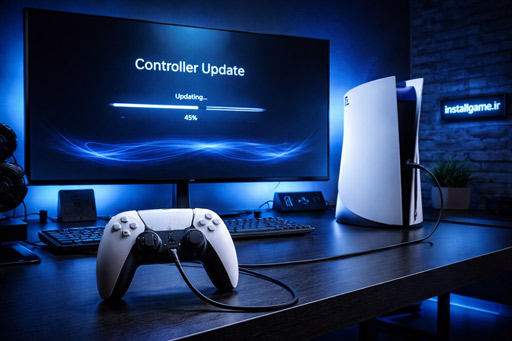
- اتصال کابل: دسته را با استفاده از یک کابل USB-C سالم و اصلی به کنسول متصل کنید.
- ورود به تنظیمات: در منوی اصلی کنسول، روی آیکون چرخدنده (Settings) در بالا سمت راست کلیک کنید.
- بخش Accessories: گزینه Accessories را انتخاب کنید.
- تنظیمات کنترلر: در منوی سمت چپ، روی گزینه Controller (General) بروید.
- بروزرسانی نرمافزار: گزینه Wireless Controller Device Software را انتخاب کنید.
- شروع آپدیت: اگر آپدیت جدیدی موجود باشد، در اینجا نمایش داده میشود. روی آن کلیک کنید تا فرآیند شروع شود.
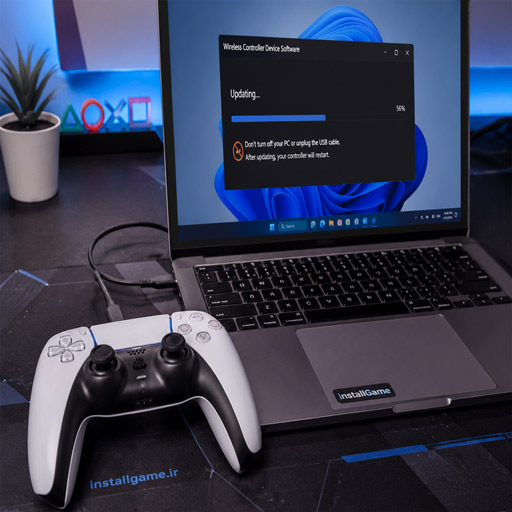
نکته مهم: در هنگام آپدیت، به هیچ وجه کابل را جدا نکنید و کنسول را خاموش نکنید.
روش دوم: آپدیت دسته PS5 با کامپیوتر (PC)
اگر به کنسول دسترسی ندارید یا میخواهید دسته را برای بازی روی ویندوز آماده کنید، سونی نرمافزار مخصوصی برای این کار ارائه داده است.
- دانلود نرمافزار: ابتدا برنامه Firmware updater for DualSense wireless controller را از سایت رسمی پلی استیشن دانلود و نصب کنید.
- اجرای برنامه: برنامه را باز کنید.
- اتصال به PC: دسته را با کابل USB به کامپیوتر وصل کنید.
- تأیید آپدیت: اگر نسخه جدیدی موجود باشد، روی صفحه نمایش داده میشود. گزینه Update Now را بزنید.
رفع مشکل آپدیت نشدن دسته PS5
اگر در هنگام بروزرسانی با خطا مواجه شدید یا گزینه آپدیت غیرفعال بود، این موارد را چک کنید:
- کابل را تعویض کنید: بسیاری از کابلهای معمولی فقط برای شارژ هستند و قابلیت انتقال دیتا ندارند. حتماً از کابل اصلی داخل جعبه کنسول استفاده کنید.
- شارژ دسته: مطمئن شوید دسته حداقل ۳۰ درصد شارژ داشته باشد.
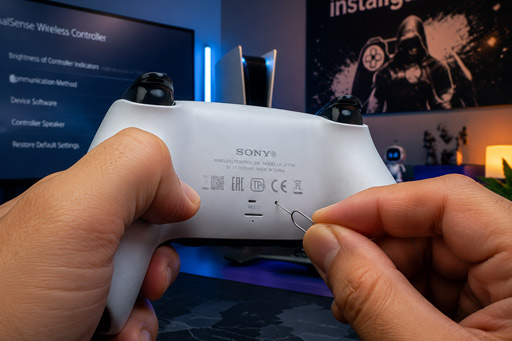
- ریست کردن دسته: یک سوزن یا سنجاق در سوراخ کوچک پشت دسته (کنار لوگوی سونی) وارد کنید و ۵ ثانیه نگه دارید تا دسته ریست شود، سپس دوباره تلاش کنید.
سوالات متداول
۱. آیا آپدیت دسته PS5 اجباری است؟
اجباری نیست، اما برای استفاده از تمام قابلیتهای دسته و جلوگیری از ارورهای احتمالی در بازیهای نسل نهم، شدیداً توصیه میشود.
۲. آیا میتوان دسته PS5 را بدون کابل آپدیت کرد؟
در نسخههای جدید سیستمعامل PS5، امکان آپدیت بیسیم فراهم شده است، اما همچنان استفاده از کابل پایدارترین روش است.
۳. آپدیت دسته چقدر زمان میبرد؟
معمولاً کمتر از ۲ دقیقه زمان نیاز دارد.
اینستال گیم (InstallGame.ir)؛ همراه شما در دنیای گیمینگ. اگر سوالی در مورد آپدیت دسته یا مشکلات کنسول دارید، در بخش نظرات بپرسید تا کارشناسان ما شما را راهنمایی کنند.